
Pada intinya caranya sama
dengan versi Windows 7, yaitu dengan membuat koneksi adhoc juga. Penjelasan kali
ini singkat saja, kalo ada istilah2 yang belum tau bisa dibaca dulu postingan saya yang versi Win 7,
Langkah-langkah sebagai
berikut:
1. Pastikan wifi
terinstall dan udah nyala/enabled! Kalo yang gak punya built-in wifi, contohnya
Desktop PC, bisa pake perangkat wifi portable.

2. Klik kanan gambar
koneksi wifi di taskbar, trus pilih View Available Wireless Network.
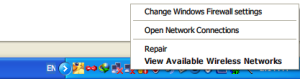
3. Pilih task Change
advanced settings di related task sebelah kiri.

4. Pindah ke tab Wireless
Networks dan tekan tombol Advanced.

5. Pilih radio button
Computer-to-computer (adhoc) networks only. close.

6. Masih di tab Wireless
Networks, tekan tombol Add.
7. Masukkan Network name
yang diinginkan, dan pilih data encryption none. none itu kalau connect gak
butuh kode tertentu/key. Tapi kalau pengen aman ya tinggal ganti ke pilihan WEP,
nanti bisa masukin Network Key yang dipengenin. OK.


8. Proses selesai,
network yang baru dibuat akan terlihat di daftar network yang tersedia.

Caranya mirip
dengan versi Win 7. Setelah itu tinggal connect ke network tersebut terus
setting IP. Coba saling ping antara komputer satu dengan yang lain. Kalau ada
yang gagal ping coba matikan antivirus dan firewall, soalnya keduanya sering
ngeblok koneksi dari komputer lain.
Indahnya berbagi~


0 comments:
Posting Komentar
Thank for your visit, leave your suggestions and comments in the fields below ...
Silahkan meninggalkan komentar anda sehingga kita dapat berbagi pemikiran Anda dengan pengunjung lainnya.